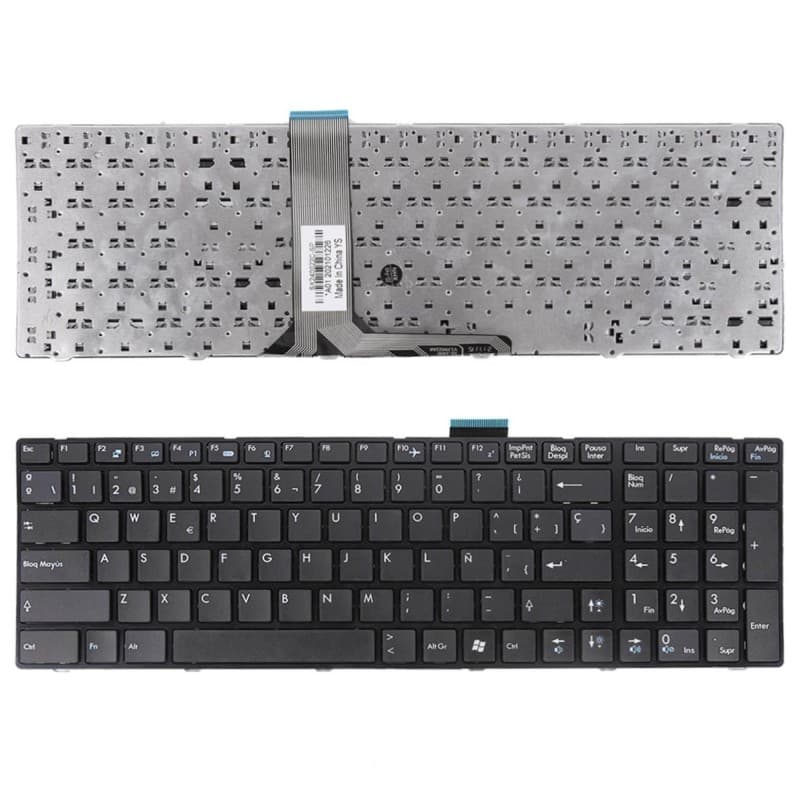
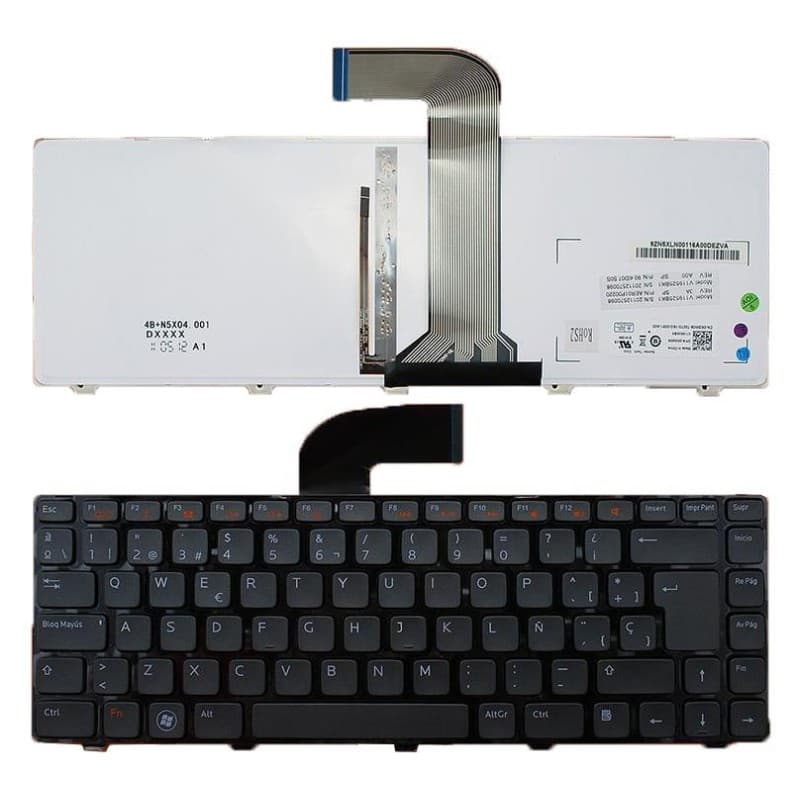
Teclado Retroiluminado para Portátil Dell Inspiron N4110 Vostro 3550 XPS L502
Marca
Portátil Móvil
Compatibilidade
Dell Inspiron N4110, N5050, N5040, Vostro 3550, XPS L502, Latitude E7440, Studio 1735, Vostro 1400 e mais
Tipo
Teclado Retroiluminado
Condição
Novo / Selado
Teclado retroiluminado de qualidade para portáteis Dell Inspiron e Vostro. Produto novo e selado, pronto para instalação imediata em múltiplos modelos Dell compatíveis.
Características Principais
- Retroiluminação LED: Digitação confortável em ambientes com baixa luminosidade
- Novo e Selado: Nunca utilizado, zero ciclos de funcionamento
- Compatibilidade Ampla: Suporta mais de 20 modelos Dell diferentes
- Construção Durável: Teclado de substituição original com qualidade OEM
- Instalação Fácil: Encaixa perfeitamente no seu portátil Dell
Compatível Com
- Dell Inspiron 14R N4110
- Dell Inspiron 15 N5050
- Dell Inspiron 15 N5040
- Dell Vostro 3550
- Dell XPS L502
- Dell Latitude E7440 E7420
- Dell Studio 1735 1555
- Dell Vostro 1400 3558
Por Que Escolher RM TechStore?
- Garantia de até 3 anos (novos) / 18 meses (recondicionados)
- Envio rápido para Portugal e Europa
- Loja física em Lisboa
Como substituir o teclado
Alguns teclados saem por cima (clipes); outros exigem abrir o portátil por baixo. Confirme o método do seu modelo — na dúvida, fazemos a troca na loja.
Ferramentas
- 🔧 Chave de fendas Phillips pequena
- 🔧 Espátula de plástico
- 🔧 Pinça
Passo a passo
- 1
Desligue o portátil, retire o carregador e (se for externa) a bateria.
- 2
Teclado por cima: solte os clipes na borda superior com a espátula e levante o teclado. Teclado por baixo: abra a tampa inferior e retire os parafusos marcados com um ícone de teclado.
- 3
Incline o teclado e desligue o cabo flat (levante a aba do conector ZIF antes de puxar).
- 4
Ligue o cabo flat do teclado novo ao conector e feche a aba.
- 5
Encaixe o teclado novo nos clipes/parafusos e volte a montar.
- 6
Ligue e teste todas as teclas, incluindo Fn e setas.
Cuidados: Os cabos flat rasgam-se com facilidade — nunca puxe pelo cabo com a aba fechada. Confirme o layout (PT/US) e a retroiluminação antes de comprar.
Prefere que façamos nós? Trazemos tudo pronto na loja em Entrecampos, Lisboa.
Produtos relacionados
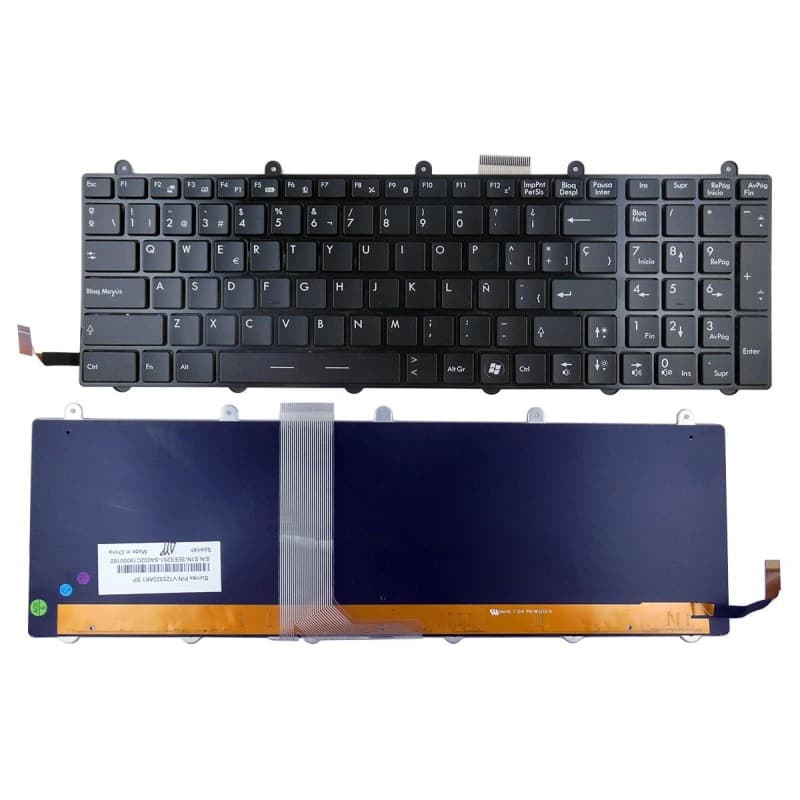
Teclado para Portátil MSI Steelseries GT60 GT70 GX60 GX70 Retroiluminado
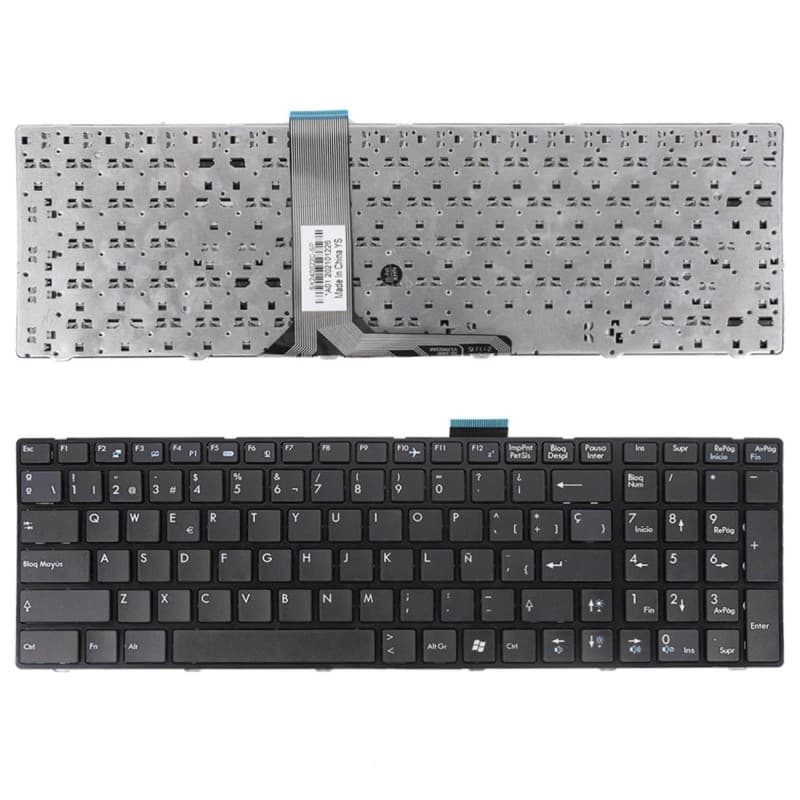
Teclado para Portátil MSI GT660 GT660R GT663 GT685 GT685R
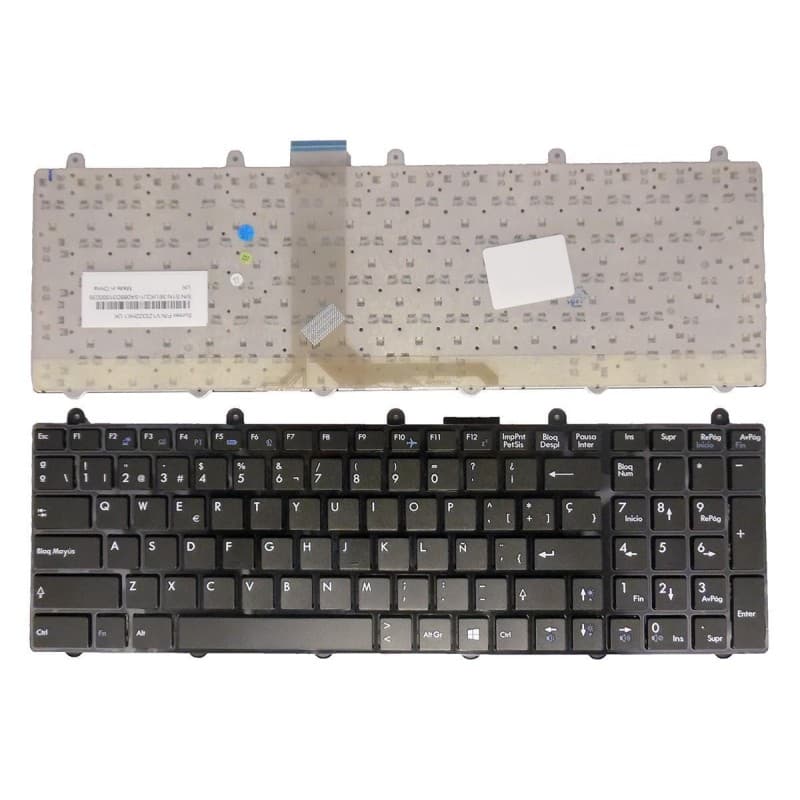
Teclado para Portátil MSI GT60 GT70 GX60 GX70 - Novo Selado
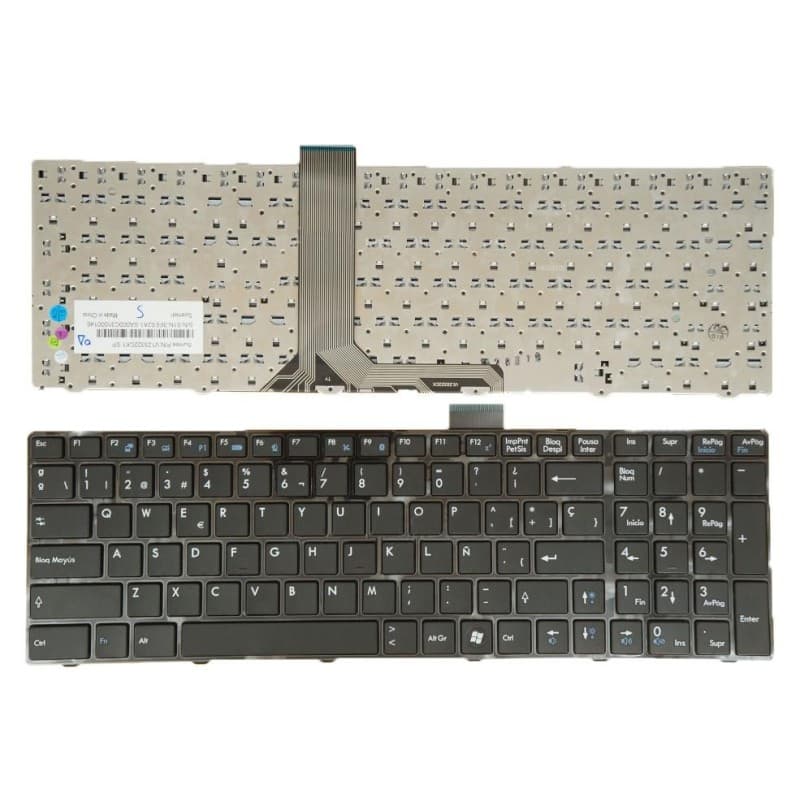
Teclado para Portátil MSI GE60 GE70 - Novo Selado
Teclado para Portátil MSI GT660 GT660R GT663 GT685 GT685R Preto - Novo